 ZAVORA
Contrato e promissória digitais
Como enviar o contrato e a promissória para a revendedora assinar pelo celular, sem papel e sem impressão. Assista ao vídeo (2 minutos) ou siga o passo a passo abaixo.
Contrato de consignação
A equipe envia uma vez, no cadastro da revendedora. Os dados dela entram sozinhos no contrato.
- Equipe
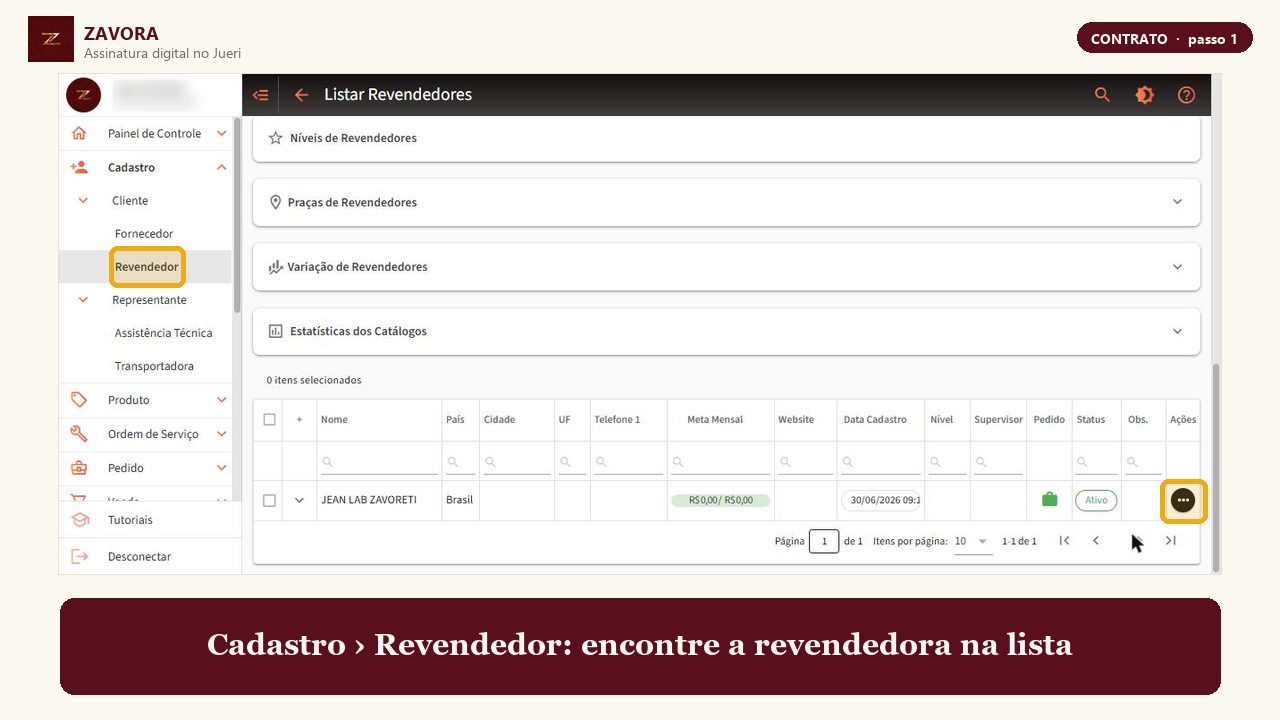
Abra o cadastro da revendedora
No Jueri, vá em Cadastro › Revendedor e encontre a revendedora na lista.
- Equipe
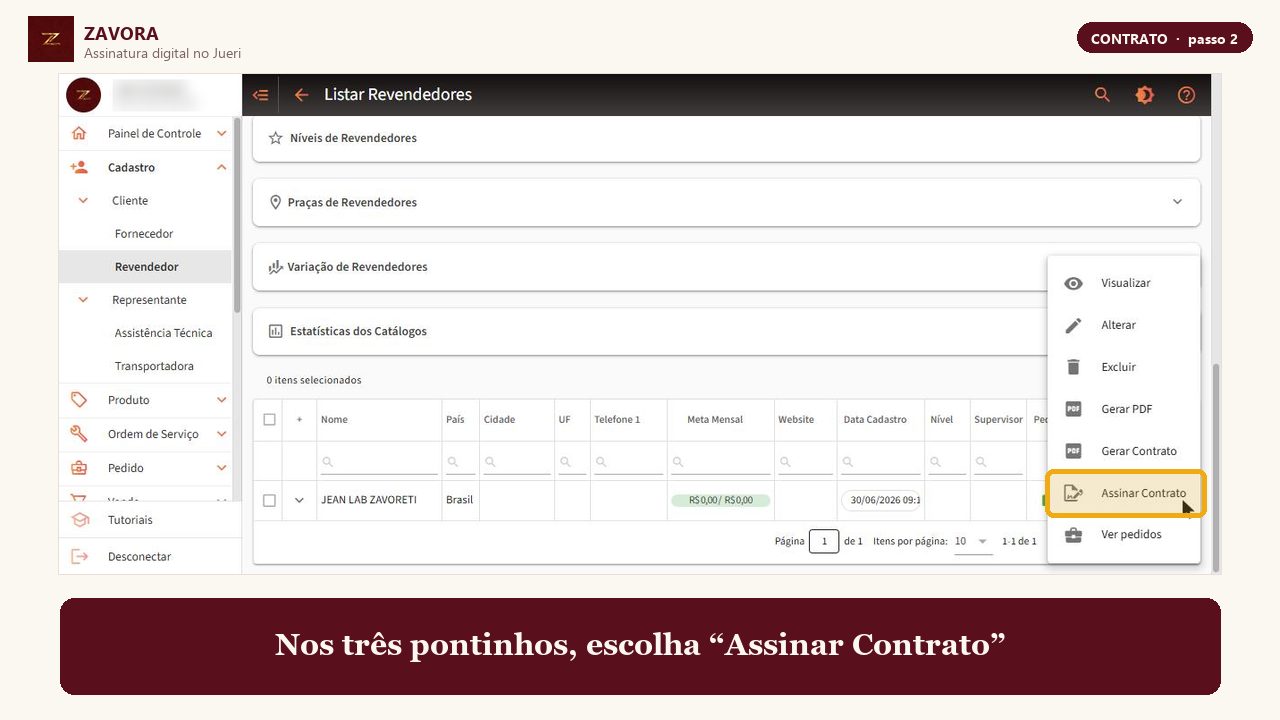
Assinar Contrato
No fim da linha, clique nos três pontinhos e escolha “Assinar Contrato”.
- Equipe
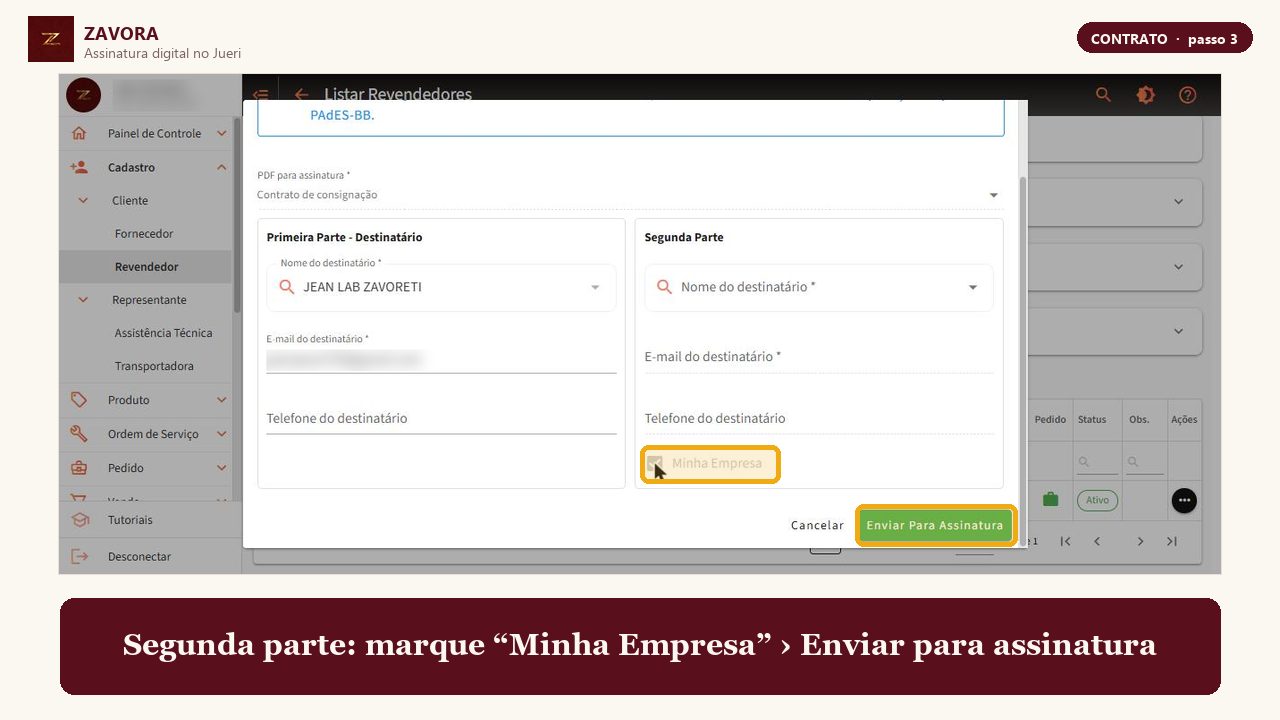
Confira o e-mail e envie
Confira o e-mail da revendedora, porque é por ele que o contrato chega. Na segunda parte, marque “Minha Empresa” e clique em “Enviar para assinatura”.
- Equipe
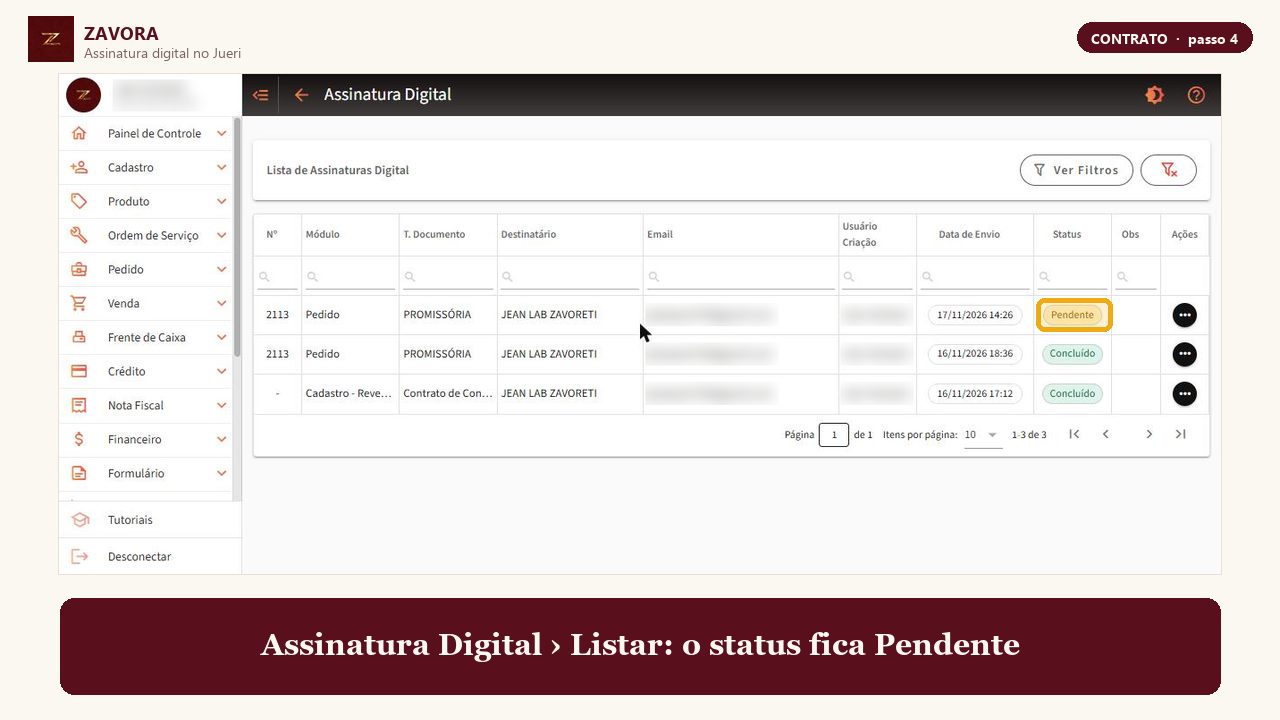
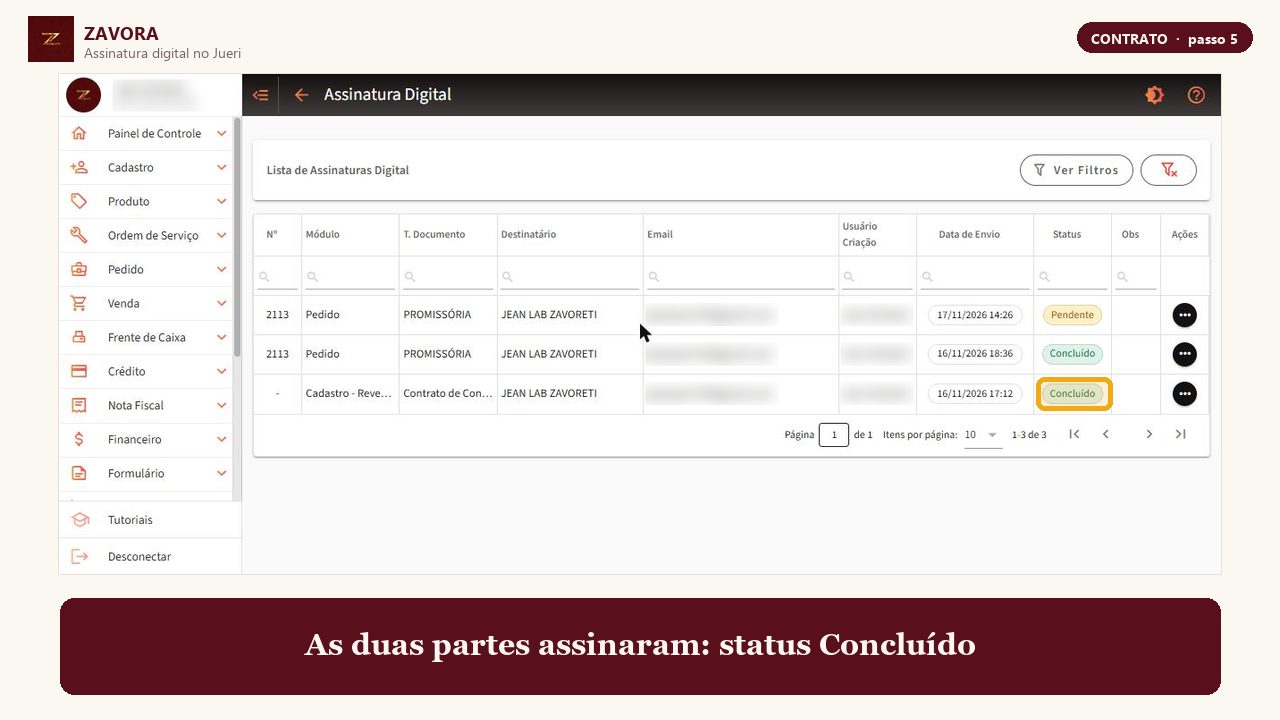
Acompanhe o status
Em Assinatura Digital › Listar, o documento aparece como Pendente até todos assinarem.
- Revendedora
Recebe o e-mail e assina
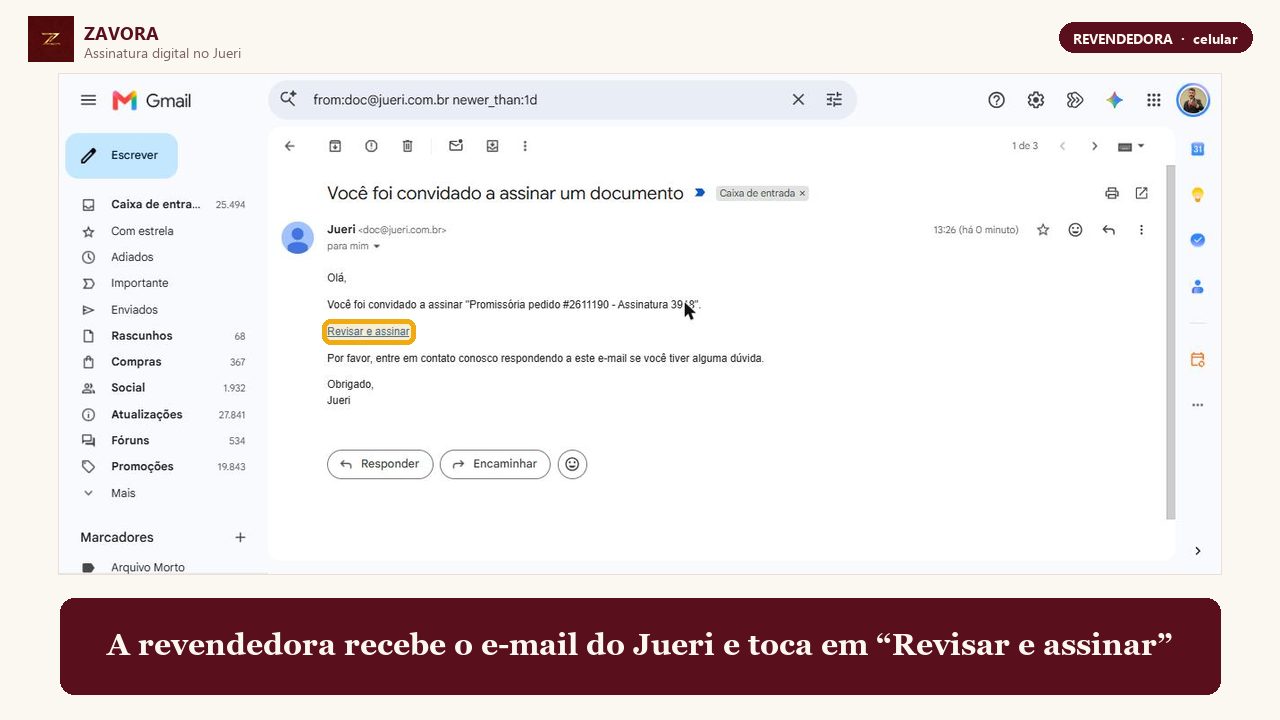
Ela recebe um e-mail do Jueri, toca em “Revisar e assinar”, confere o documento, autoriza a selfie e assina com o dedo na tela. Leva menos de 2 minutos.
- Revendedora
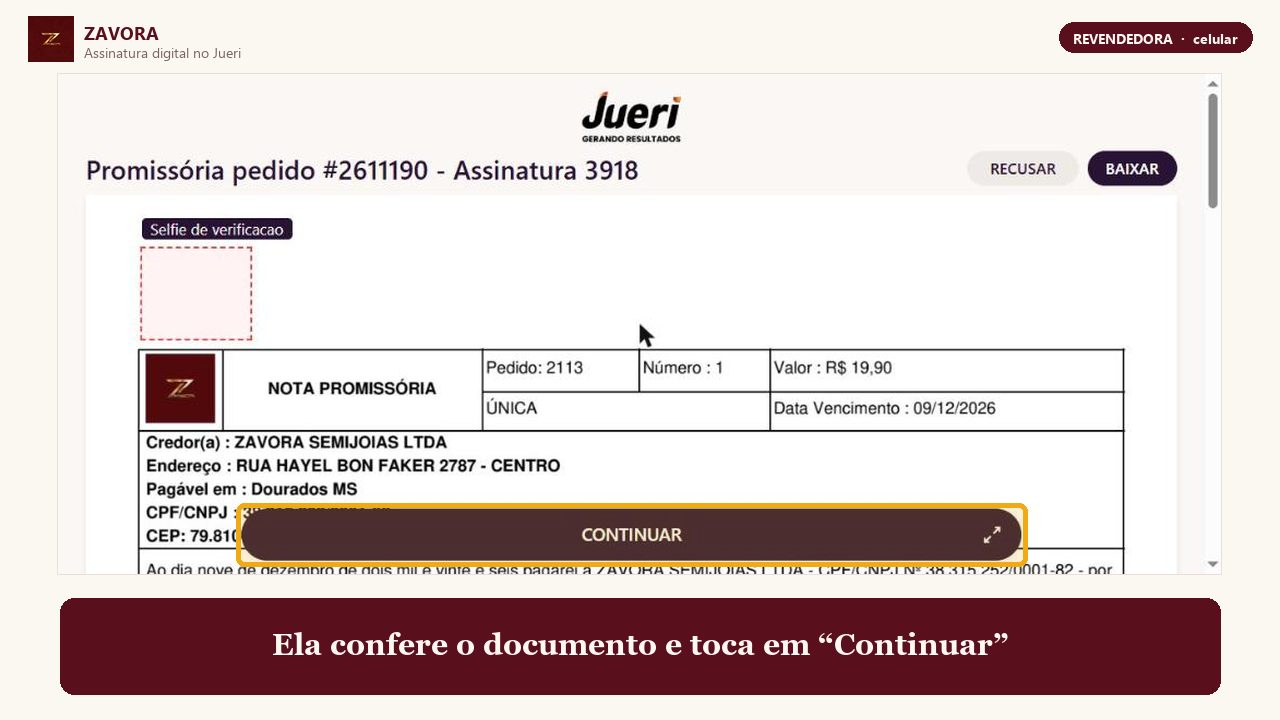
Confere o documento
O contrato abre na tela do celular. Ela toca em “Continuar”.
- Revendedora
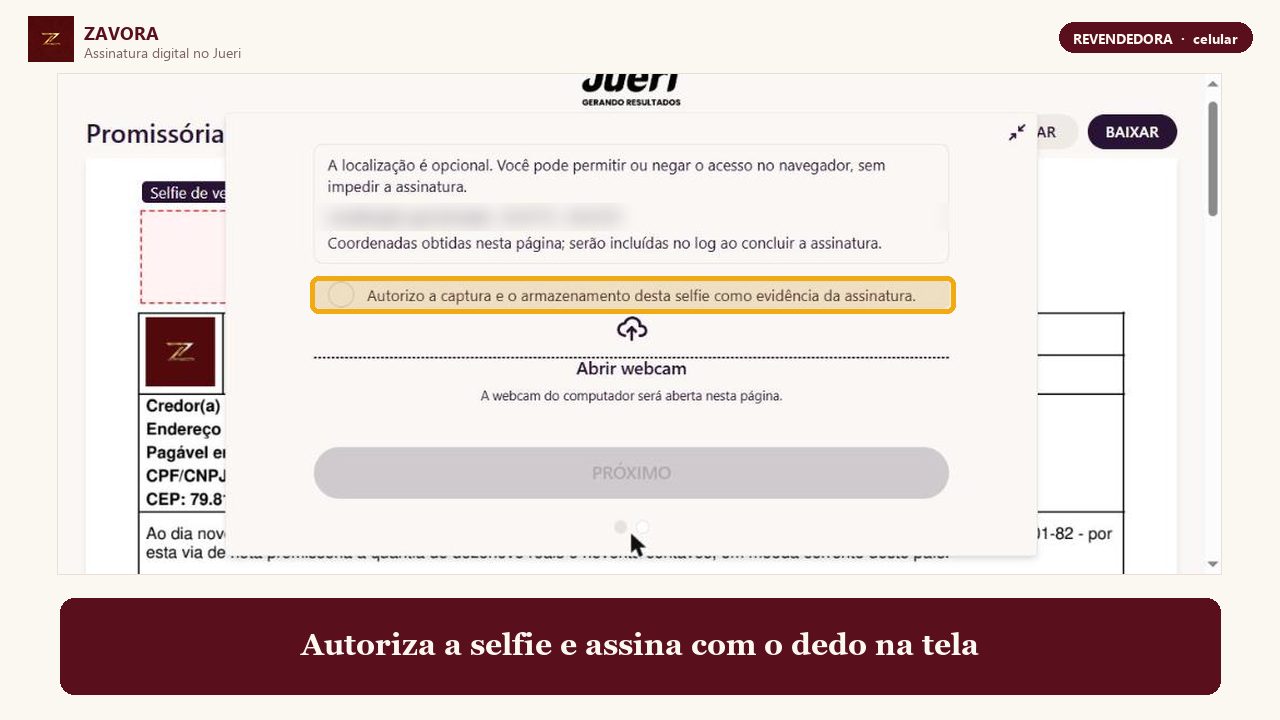
Selfie e assinatura
Ela autoriza a selfie como evidência da assinatura e assina na tela.
- Equipe
A empresa assina e fica Concluído
A empresa recebe um link no e-mail da ZAVORA e assina também. Quando as duas partes assinam, o status muda para Concluído e o documento fica guardado com o registro completo.
Nota promissória
Sai do pedido da maleta. Só a revendedora assina.
- Equipe
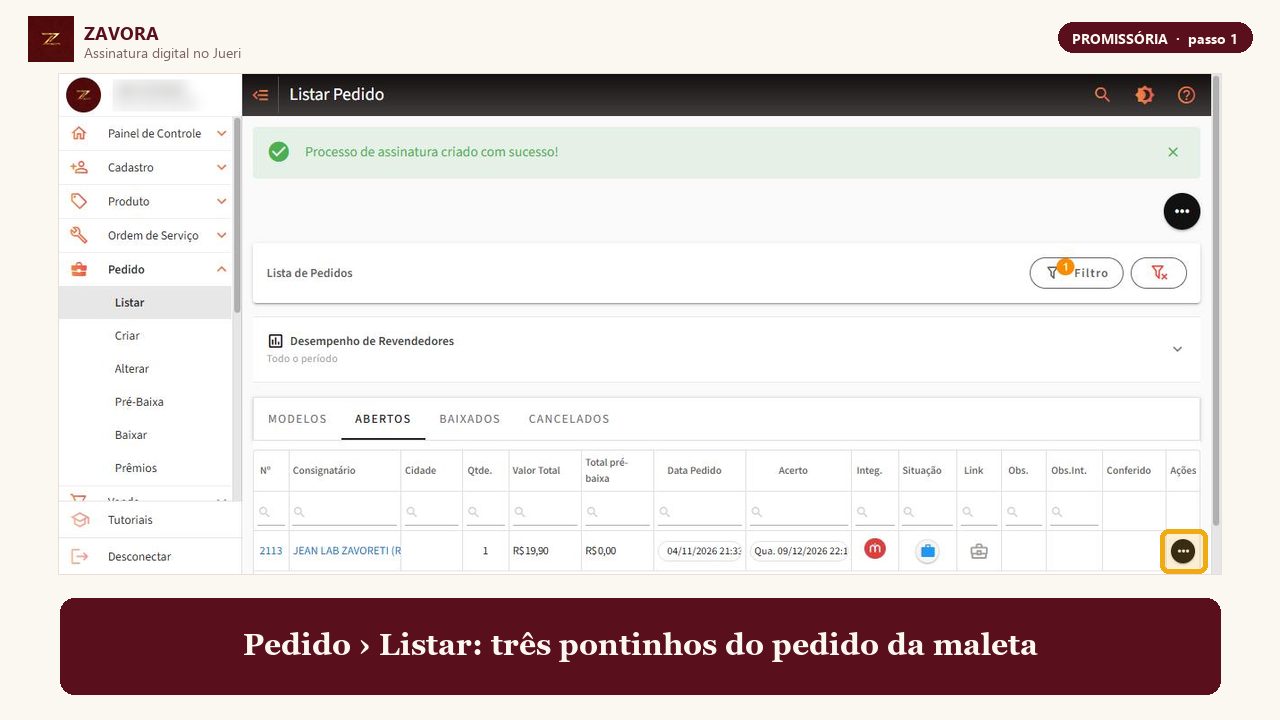
Abra o pedido
Vá em Pedido › Listar e clique nos três pontinhos do pedido da maleta.
- Equipe
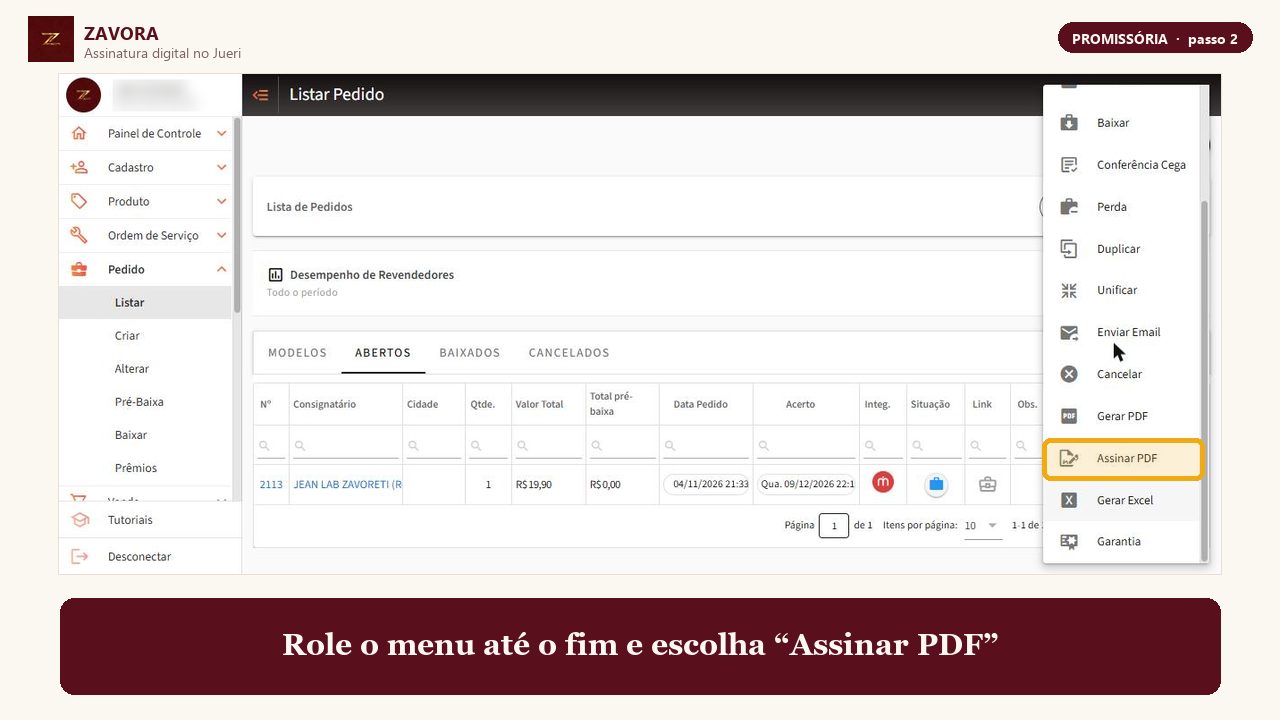
Assinar PDF
Role o menu até o fim e escolha “Assinar PDF”.
- Equipe
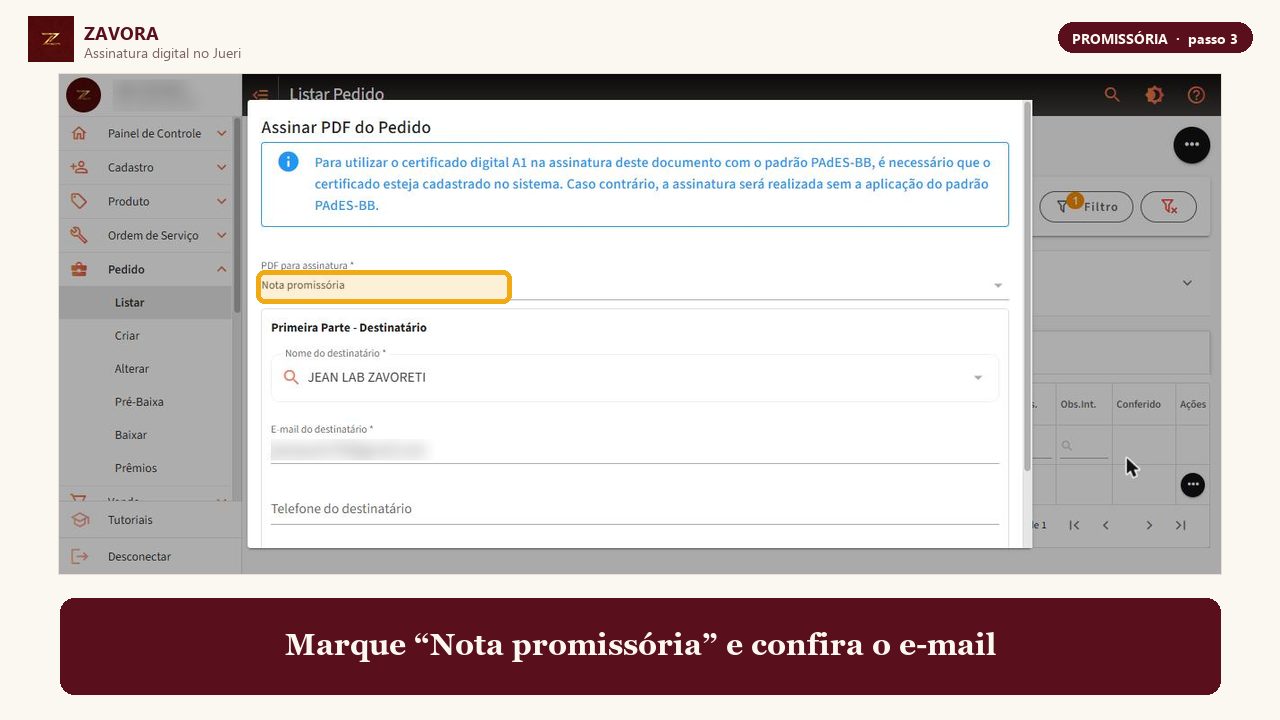
Nota promissória
Marque a opção “Nota promissória” e confira o e-mail da revendedora.
- Equipe
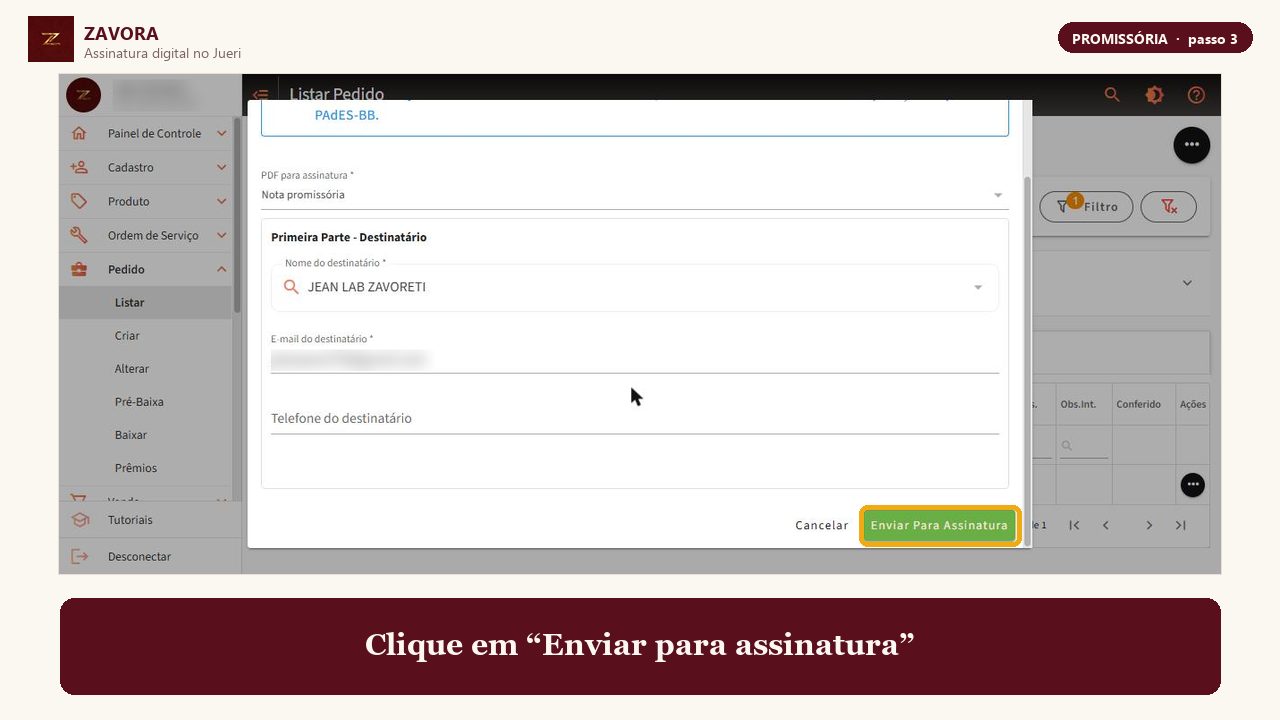
Enviar para assinatura
Clique em “Enviar para assinatura”. Em Assinatura Digital › Listar o status fica Pendente.
- Revendedora
Assina pelo celular
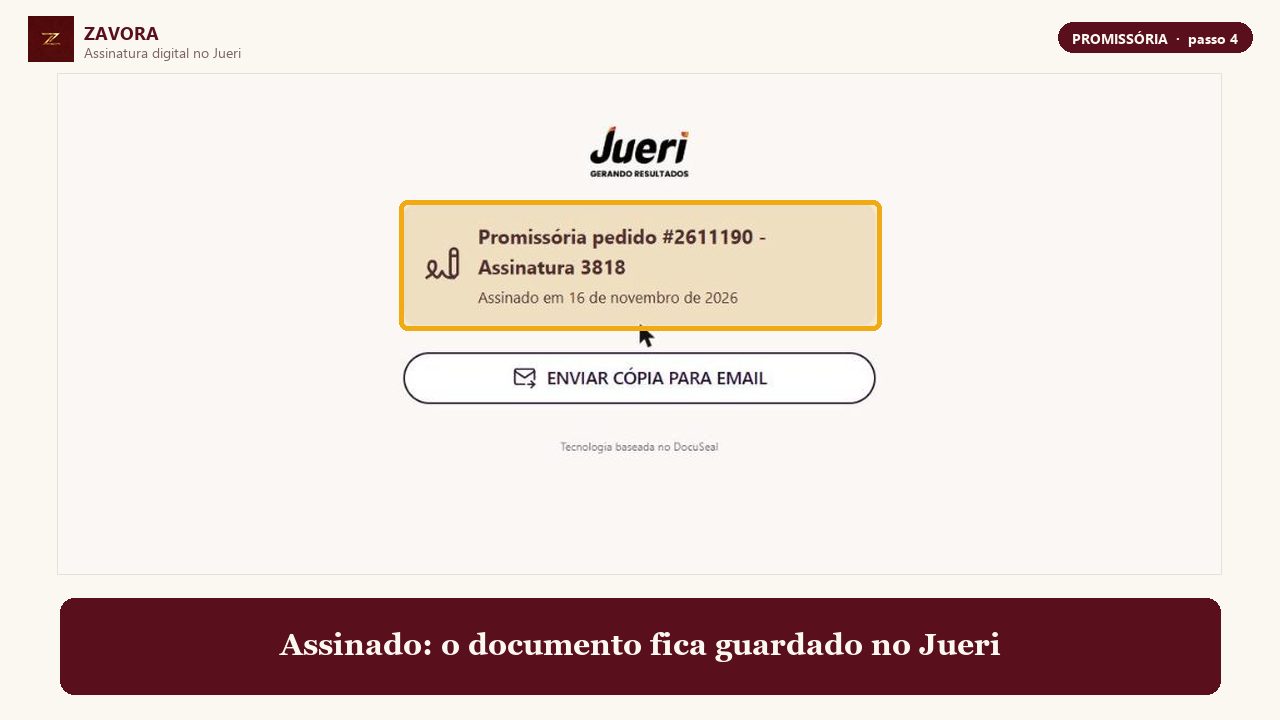
Ela recebe o e-mail, abre o documento, autoriza a selfie e assina. O status vira Concluído e o documento assinado fica guardado no Jueri.
Antes de entregar a maleta
1. Confira se o contrato está Concluído em Assinatura Digital › Listar.
2. A promissória é enviada em cada pedido.
3. Avise a revendedora: o contrato exige registrar as vendas na pré-baixa durante todo o ciclo.
A revendedora não recebeu o e-mail?
Peça para olhar a caixa de spam e a lixeira. Se o e-mail estiver errado, corrija no cadastro e envie de novo.